Drukklaar aanleveren betekent dat je drukker je bestand zonder aanpassingen kan drukken. Dat klinkt eenvoudig, maar een klein detail zoals een ontbrekende afloop of een foto van te lage resolutie zorgt voor een witte rand of een wazig beeld. Vaak merk je dat pas als de dozen met folders al bij je staan. In dit artikel overlopen we de punten die een drukker nakijkt, zodat je bestand meteen goed is.
Afloop: waarom je ontwerp groter moet zijn
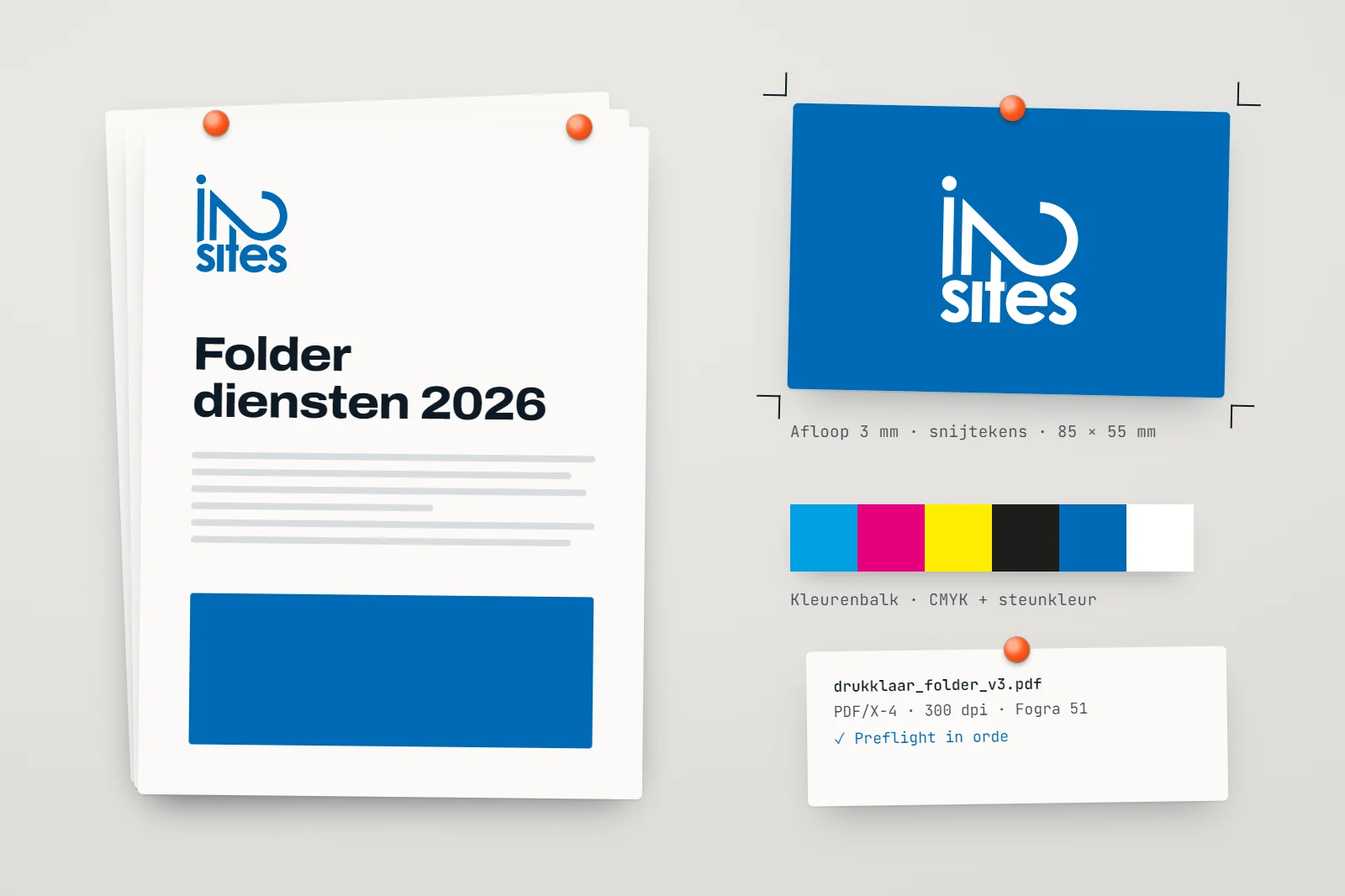
Een drukker drukt niet op het exacte formaat van je folder. Hij drukt op een groter vel en snijdt daarna bij. Dat snijden heeft altijd een kleine speling. Loopt een foto of een kleurvlak tot aan de rand, dan zie je bij de minste afwijking een dun wit randje. Daarom laat je zulke elementen doorlopen tot buiten het eindformaat. Die extra strook heet de afloop, in het Engels bleed. Vaak vragen drukkers 3 millimeter rondom, maar controleer altijd de specificaties van jouw drukker.
Omgekeerd geldt hetzelfde voor belangrijke inhoud. Tekst en logo’s houd je op enkele millimeters afstand van de snijlijn, in een veilige zone. Zo valt er bij het snijden nooit een letter weg.
Snijtekens en het eindformaat
Snijtekens zijn korte lijntjes buiten het ontwerp die aangeven waar het mes moet komen. De meeste ontwerpprogramma’s plaatsen ze automatisch bij het exporteren naar pdf. Let er wel op dat ze buiten de afloop vallen, anders staan ze straks mee op je drukwerk. Sommige drukkers willen trouwens geen snijtekens en plaatsen ze zelf. Lees dus de aanleverspecificaties voor je exporteert.
Controleer ook het eindformaat. Een A5-folder meet 148 bij 210 millimeter. Met 3 millimeter afloop rondom krijg je dus een document van 154 bij 216 millimeter. Klopt het formaat niet, dan moet de drukker je ontwerp schalen, en dan verschuiven marges en lijnen.
Let ook op lijnen en kaders. Een dunne kader vlak langs de rand van een visitekaartje lijkt een goed idee, maar door de snijspeling oogt hij na het snijden zelden overal even breed. Laat zo’n kader daarom weg, of houd hem ruim binnen de veilige zone. Bij gevouwen drukwerk is drukklaar aanleveren nog preciezer werk. Bij een folder met drie panelen is het binnenste paneel vaak een paar millimeter smaller, zodat het mooi plooit.
Resolutie van foto’s en beelden
Op een scherm ziet een kleine foto er al snel scherp uit. Op papier heb je veel meer pixels nodig. Voor drukwerk geldt doorgaans 300 ppi op het formaat waarop de foto in het ontwerp staat. Een foto van 1200 pixels breed is dus scherp tot ongeveer 10 centimeter breed. Vergroot je hem tot een volledige A4, dan oogt hij wazig.
Haal foto’s daarom altijd uit het originele bestand, niet uit je website of een mail. Die versies zijn vaak verkleind. Logo’s en pictogrammen lever je bij voorkeur aan als vectorbestand, want die blijven op elk formaat scherp.
Kleuren en lettertypes bij drukklaar aanleveren
Drukwerk werkt met CMYK, niet met de RGB-kleuren van je scherm. Zet je ontwerp dus in CMYK, of laat je drukker de omzetting doen met het juiste kleurprofiel. Felle schermkleuren vallen in CMYK vaak doffer uit, dus controleer ze vooraf. Gebruik voor kleine zwarte tekst puur zwart, dus alleen de zwarte inkt. Een zwart dat uit vier inkten bestaat, kan bij kleine letters onscherpe randen geven.
Lettertypes moeten in de pdf zitten. Ontbreekt er een, dan kan de pdf er bij de drukker anders uitzien dan op je scherm. Bij het exporteren kies je daarom een pdf-standaard voor drukwerk, zoals PDF/X. Die ISO-norm legt vast welke onderdelen een drukbestand moet bevatten, zoals ingesloten lettertypes en een kleurprofiel. Kleurprofielen volgen op hun beurt de standaard van het International Color Consortium. Wie zo drukklaar aanlevert, krijgt minder vragen van de drukker terug.
Checklist voor drukklaar aanleveren
- Eindformaat klopt, met afloop rondom volgens de specificaties van je drukker.
- Tekst en logo’s staan in de veilige zone, weg van de snijlijn.
- Foto’s hebben ongeveer 300 ppi op ware grootte.
- Kleuren staan in CMYK of in de juiste Pantone-kleuren.
- Lettertypes zitten ingesloten in de pdf.
- Snijtekens staan buiten de afloop, of ontbreken als de drukker dat vraagt.
- Elke pagina staat in de juiste volgorde, ook bij een brochure.
Vraag bij een grote oplage ook een proefdruk. Die kost wat extra tijd, maar je ziet meteen of kleuren en marges kloppen. Drukklaar aanleveren is zo geen gok meer, maar een vaste routine.
Wil je dit liever niet zelf doen, dan zetten we je bestanden klaar als onderdeel van ons drukwerk. Ook bij grafisch ontwerp leveren we elk bestand drukklaar aan, in overleg met de drukker.